


Belgelerle çalışırken iki iş sürekli karşımıza çıkar: birkaç dosyayı tek dosyada toplamak ve uzun bir dosyanın yalnızca bir bölümünü almak. Örneğin kimlik fotokopisi, diploma ve ön yazıdan oluşan başvuru dosyası, muhasebeciye gönderilecek aylık faturalar ya da 200 sayfalık bir raporun tek bir bölümü. Birkaç alışkanlıkla klasik hatalardan kaçınırsınız: karışık sıra, eksik sayfa ya da gönderilemeyecek kadar büyük dosya.
PDF'leri dört adımda birleştirme
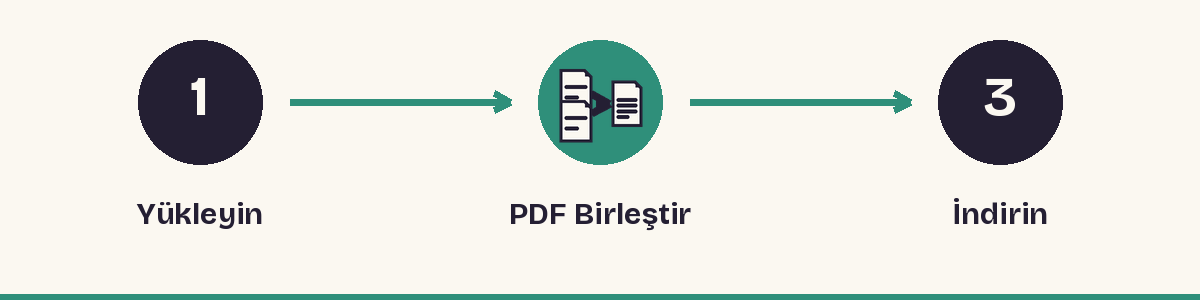
- Dosyaları istediğiniz sırayla dizilecek şekilde yeniden adlandırın:
01_on_yazi.pdf,02_kimlik.pdf,03_diploma.pdf. - PDF Birleştir aracını açıp dosyaları ekleyin. Dosyalar eklediğiniz sırayla birleşir; bu yüzden son sıralarıyla ekleyin.
- Birleştirmeyi çalıştırın ve ortaya çıkan dosyayı indirin.
- Sonucu baştan sona bir kez gözden geçirin. Her orijinalin ilk ve son sayfasına bakın; ters duran ya da eksik sayfa olmasın.
Yalnızca tüm dosyaları değil, birkaç dosyadaki tek tek sayfaları yeniden düzenlemek istiyorsanız Birleştir ve Sayfa Değiştir aracının sayfa görünümü her sayfayı gösterir; sürükleyebilir, değiştirebilir ya da silebilirsiniz.
PDF bölme
PDF Böl aracı iki şekilde çalışır. Her sayfayı ayrı dosya olarak kaydedebilirsiniz; bu, tek seferde taranmış bir belge yığını için kullanışlıdır. Ya da sayfa aralıkları yazıp tam olarak o sayfaları alabilirsiniz, örneğin ilk üç sayfa ve 7. sayfa. Belgenin yalnızca bir kısmını göndermeniz gerekiyorsa aralık yöntemini kullanın: dosya küçük kalır ve alıcıyı ilgilendirmeyen sayfaları paylaşmazsınız.
Sık karşılaşılan sorunlar ve çözümleri
- Dosya parola korumalı. Önce PDF Kilidini Aç ile parolayı kaldırın, sonra birleştirin.
- Sonuç çok büyük. Önce birleştirin, sonra sıkıştırın; PDF'i boyut sınırına küçültme rehberimize bakın.
- Sayfa boyutları veya yönleri farklı. A4 ile Letter karışabilir, ama bazı sistemler sayfa sayfa kontrol eder. Yüklemeden önce koşulları okuyun.
- Birleştirmeden sonra sayfa numaraları yanlış. Numaralandırmayı en sonda, sıra kesinleştikten sonra PDF'e Sayfa Numarası Ekle ile yapın.
- Yer imleri veya bağlantılar kayboldu. Bunların korunacağını varsaymayın; önemliyse sonuçta kontrol edin.
Düzenli işler için derli toplu bir yöntem
Her ay aynı dosyayı gönderiyorsanız, her ay için numaralı dosya adlarıyla ayrı bir klasör ve kısa bir kontrol listesi hazırlayın: birleştir, kontrol et, gerekirse sıkıştır, sayfa numarası ekle. Birkaç dakika sürer ve bir sayfayı unutmanız zorlaşır.
Sık sorulan sorular
Birleştirmek kaliteyi düşürür mü?
Hayır. Birleştirme mevcut sayfaları yan yana koyar, yeniden oluşturmaz; yani metin ve görseller olduğu gibi kalır.
Aynı anda kaç dosya birleştirebilirim?
PDF Birleştir birçok dosyayı bir seferde alır, Birleştir ve Sayfa Değiştir ise görsel sayfa düzenleyicisiyle altı PDF'e kadar işler. Güncel sınır her aracın sayfasında yazar.
Tek bir sayfayı ayırabilir miyim?
Evet. PDF Böl'de o sayfa numarasını aralık olarak yazın, örneğin 5, ve tek sayfalık dosyayı indirin.
Birleştirdikten sonra sırayı değiştirebilir miyim?
Evet, Sayfaları Yeniden Sırala aracıyla ya da Birleştir ve Sayfa Değiştir aracının sayfa görünümüyle.