


Типичная ситуация: паспорт, диплом, справка и анкета лежат в четырёх разных файлах, а портал принимает только один PDF. Или наоборот: вам прислали договор на 60 страниц, а в бухгалтерию нужны две. Оба случая решаются за пару минут, если заранее продумать порядок и ориентацию страниц.
Как объединить PDF
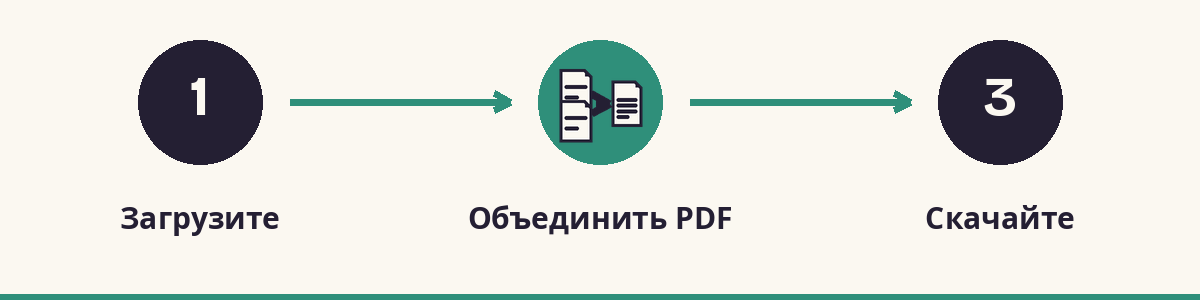
- Откройте инструмент «Объединить PDF» и добавьте все файлы сразу.
- Расставьте файлы в нужном порядке перетаскиванием. Порядок в списке и есть порядок в итоговом документе.
- Нажмите «Объединить» и скачайте результат.
- Пролистайте файл от начала до конца: убедитесь, что порядок верный и нет перевёрнутых страниц.
Дайте файлам понятные имена с номерами, например 01_zayavlenie.pdf, 02_pasport.pdf. Так вы не запутаетесь в порядке, особенно если файлов больше пяти.
Как выделить нужные страницы
Чтобы вырезать часть документа, используйте «Разделить PDF». Укажите диапазон страниц, например 3-5,
или отдельные номера через запятую: 1, 4, 9. Можно также разбить файл на отдельные страницы или на равные части.
- Номера в просмотрщике могут отличаться от печатных номеров на листах. Ориентируйтесь на порядковый номер страницы в PDF.
- Для контракта выделите приложения отдельным файлом: их проще обновлять.
- Если нужно убрать несколько страниц, а остальное оставить, укажите диапазоны страниц, которые остаются.
Перевёрнутые страницы
Сканеры нередко выдают страницы в разной ориентации. Исправьте их инструментом «Повернуть PDF» до объединения или после него, чтобы документ читался единообразно.
Объединили, а файл стал огромным
Итоговый размер равен сумме размеров исходных файлов. Если лимит портала жёсткий, сожмите результат через «Сжать PDF». Заодно пронумеруйте страницы, чтобы проверяющему было проще ссылаться на них.
Частые вопросы
Можно ли объединить фотографии и PDF?
Да. Сначала превратите снимки в PDF через «JPG в PDF», а затем объедините всё вместе.
Сколько файлов можно объединить?
Ограничение зависит от суммарного размера файлов. Если объём большой, объедините сначала по частям, а потом соедините промежуточные результаты.
Закладки и ссылки сохранятся?
Текст и изображения сохраняются полностью. Закладки и внутренние ссылки лучше проверить в итоговом файле.
Оригиналы изменятся?
Нет. Вы получаете новый файл, исходные документы остаются как были.