


दस्तावेज़ों के साथ काम करते हुए दो काम बार-बार आते हैं: कई फ़ाइलों को एक में जोड़ना, और लंबी फ़ाइल से सिर्फ़ ज़रूरी हिस्सा निकालना। जैसे आवेदन के लिए आईडी प्रूफ़, मार्कशीट और कवरिंग लेटर एक फ़ाइल में भेजना, एकाउंटेंट को महीने के सारे बिल एक साथ देना, या 200 पन्नों की रिपोर्ट में से केवल एक अध्याय भेजना। कुछ आदतें अपना लें तो ग़लत क्रम, छूटा हुआ पन्ना और ज़रूरत से भारी फ़ाइल जैसी आम ग़लतियाँ नहीं होंगी।
PDF जोड़ने (मर्ज करने) के चार चरण
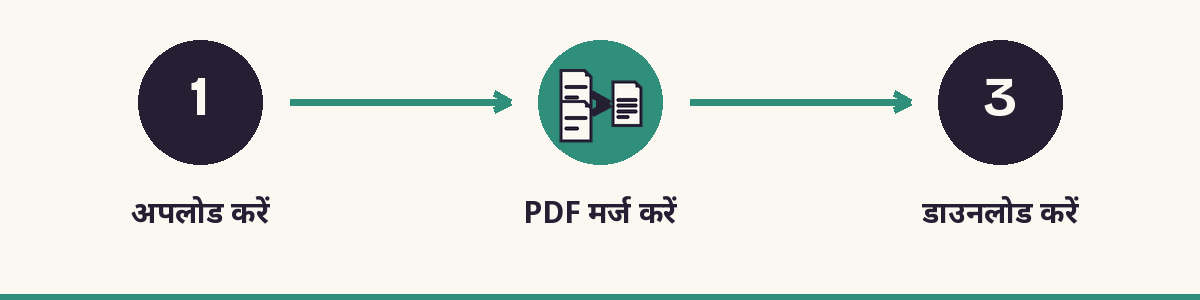
- पहले फ़ाइलों के नाम ऐसे रखें कि सही क्रम में दिखें:
01_cover_letter.pdf,02_id_proof.pdf,03_marksheet.pdf। - PDF मर्ज टूल खोलकर फ़ाइलें जोड़ें। फ़ाइलें उसी क्रम में जुड़ती हैं जिसमें आप उन्हें डालते हैं, इसलिए अंतिम क्रम में ही डालें।
- मर्ज चलाएँ और जुड़ी हुई फ़ाइल डाउनलोड करें।
- नतीजे को एक बार शुरू से अंत तक देख लें। हर मूल फ़ाइल का पहला और आख़िरी पन्ना जाँचें; कोई पन्ना उल्टा या ग़ायब न हो।
अगर अलग-अलग फ़ाइलों के पन्नों को आपस में बदलना हो, सिर्फ़ पूरी फ़ाइलों को नहीं, तो मर्ज और स्वैप टूल में हर पन्ना दिखता है; उसे खींचकर नई जगह रख सकते हैं, बदल या हटा सकते हैं।
PDF को अलग करना (स्प्लिट)
PDF स्प्लिट टूल दो तरह से काम करता है। हर पन्ने को अलग फ़ाइल बना सकते हैं, जो स्कैन किए हुए अलग-अलग दस्तावेज़ों के ढेर के लिए काम का है। या पन्नों की रेंज लिखकर ठीक वही पन्ने निकाल सकते हैं, जैसे पहले तीन पन्ने और पन्ना 7। जब सिर्फ़ आधा दस्तावेज़ भेजना हो तब रेंज वाला तरीक़ा अपनाएँ। इससे फ़ाइल हल्की रहती है और वे पन्ने भी साझा नहीं होते जिनसे सामने वाले का कोई मतलब नहीं।
आम दिक़्क़तें और उनका हल
- फ़ाइल पर पासवर्ड है। पहले PDF अनलॉक से पासवर्ड हटाएँ, फिर मर्ज करें।
- जुड़ने के बाद फ़ाइल बहुत बड़ी हो गई। पहले मर्ज करें, बाद में कंप्रेस करें। इसके लिए "PDF का साइज़ घटाने" वाली हमारी गाइड देखें।
- पन्नों के साइज़ या दिशा में फ़र्क है। A4 और Letter मिले हुए हों तो फ़ाइल बन जाती है, पर कुछ पोर्टल हर पन्ने को अलग जाँचते हैं। अपलोड से पहले शर्त देख लें।
- मर्ज के बाद पेज नंबर ग़लत दिख रहे हैं। पेज नंबर सबसे आख़िर में, क्रम तय होने के बाद पेज नंबर टूल से डालें।
- बुकमार्क या लिंक ग़ायब हैं। मान न लें कि वे बचे रहेंगे; ज़रूरी हों तो नतीजे में जाँच लें।
हर महीने के काम के लिए सलीक़ा
अगर आप हर महीने एक जैसा पैकेट भेजते हैं, तो हर महीने का अलग फ़ोल्डर बनाएँ, फ़ाइलों के नाम में क्रम-संख्या रखें और एक छोटी चेकलिस्ट बना लें: मर्ज, जाँच, ज़रूरत पड़े तो कंप्रेस, फिर पेज नंबर। कुछ ही मिनट में काम हो जाता है और कोई पन्ना छूटने की संभावना कम रहती है।
अक्सर पूछे जाने वाले सवाल
क्या मर्ज करने से क्वालिटी घटती है?
नहीं। मर्ज में मौजूदा पन्ने बस साथ-साथ जोड़े जाते हैं, उन्हें दोबारा बनाया नहीं जाता, इसलिए टेक्स्ट और तस्वीरें वैसी ही रहती हैं।
एक बार में कितनी फ़ाइलें जोड़ी जा सकती हैं?
PDF मर्ज टूल कई फ़ाइलें एक साथ लेता है, जबकि मर्ज और स्वैप टूल पन्ने देखकर संपादन करने के लिए एक बार में अधिकतम 6 PDF लेता है। मौजूदा सीमा टूल के पेज पर लिखी रहती है।
क्या सिर्फ़ एक पन्ना निकाला जा सकता है?
हाँ। PDF स्प्लिट में रेंज की जगह वही पन्ना नंबर, जैसे 5, लिखें और एकल-पन्ने की फ़ाइल डाउनलोड करें।
मर्ज के बाद पन्नों का क्रम बदल सकते हैं?
हाँ। "पन्नों का क्रम बदलें" टूल या मर्ज और स्वैप टूल के पेज व्यू से पन्ने इधर-उधर किए जा सकते हैं।