


Formulir sudah diisi, ijazah sudah dipilih, tombol upload ditekan, lalu muncul pesan: "Ukuran file maksimal 200 KB". Hal ini sering terjadi saat melamar kerja, mendaftar CPNS atau beasiswa, mengurus layanan di portal pemerintah, hingga membuka rekening secara online. Kabar baiknya, hampir semua PDF bisa dimasukkan ke batas tersebut tanpa jadi tidak terbaca, asalkan kamu tahu apa yang membuatnya berat.
Kenapa dokumen kecil bisa berukuran besar
PDF berisi teks ketikan sangat ringan; satu halaman biasanya hanya beberapa puluh kilobyte. Beratnya datang dari gambar. Foto ijazah dari kamera ponsel bisa 3 sampai 5 MB, dan scanner yang disetel 600 dpi berwarna menghasilkan halaman jauh lebih tajam daripada yang perlu untuk dibaca. Saat gambar seperti itu dimasukkan ke PDF, seluruh datanya ikut tersimpan.
Langkah demi langkah memperkecil ukuran
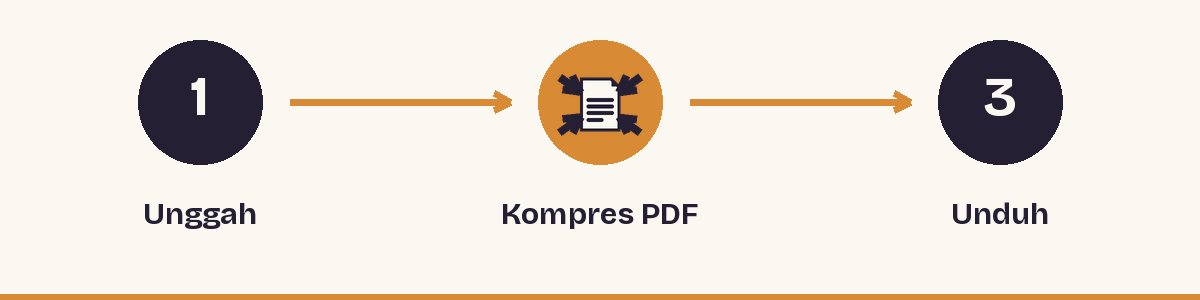
- Buka alat Kompres PDF dan unggah file kamu.
- Pilih tingkat kompresi. Mulai dari yang ringan, dan pakai yang lebih kuat hanya jika hasilnya masih di atas batas.
- Unduh hasilnya lalu cek ukurannya di pengelola file. Ingat, 1 MB sama dengan 1.024 KB; jika batasnya "1 MB", usahakan sekitar 950 KB.
- Buka file dan perbesar bagian stempel, tulisan kecil, dan tanda tangan. Kalau masih nyaman dibaca, berarti sudah beres.
Kalau situs meminta batas yang pasti seperti 50 KB, 100 KB atau 200 KB, alat Kompres ke ukuran tertentu memungkinkan kamu memilih target dalam KB dan bekerja untuk PDF maupun gambar langsung di browser.
Kalau masih terlalu besar
- Scan ulang, jangan terus memperkuat kompresi. Untuk dokumen teks, 150 sampai 200 dpi dalam skala abu-abu sudah cukup. Scan berwarna 600 dpi bisa sepuluh kali lebih besar tanpa perbedaan yang terlihat.
- Buang halaman yang tidak diperlukan. Sering kali formulir hanya meminta satu halaman, padahal file berisi sisi belakang atau halaman kosong. Pakai Pisah PDF untuk menyisakan halaman yang dibutuhkan.
- Perkecil foto sebelum dijadikan PDF. Jika PDF dibuat dari gambar, kecilkan dulu gambarnya lalu gabungkan dengan Gambar ke PDF.
- Bagi file menjadi beberapa bagian kalau portal menyediakan beberapa kolom unggah, misalnya "Dokumen 1" dan "Dokumen 2".
Periksa sebelum mengirim
- Apakah nama file diterima? Sebagian portal menolak spasi atau karakter khusus. Pakai huruf, angka, dan garis bawah.
- Apakah file bisa dibuka di perangkat atau aplikasi PDF lain?
- Apakah file asli masih kamu simpan? Selalu kompres salinannya.
- Jika PDF berupa hasil scan dan portal meminta teks yang bisa diseleksi, kamu memerlukan OCR.
Pertanyaan yang sering diajukan
Apakah kompresi membuat PDF jadi buram?
Bisa, kalau kamu memilih kompresi sangat kuat pada scan berwarna. Pada dokumen teks, tingkat sedang menjaga huruf tetap tajam karena yang diturunkan adalah resolusi gambar di dalamnya, bukan teksnya.
Apa beda KB dan MB?
1 MB sama dengan 1.024 KB. Batas 2 MB berarti 2.048 KB, tetapi sebagian situs menghitung per seribu. Agar aman, targetkan sekitar 10 persen di bawah batas.
Bisakah di bawah 100 KB?
Biasanya bisa untuk satu atau dua halaman teks. Scan berwarna beresolusi tinggi dengan banyak halaman mungkin tidak muat; kurangi jumlah halaman atau scan ulang dalam abu-abu dengan resolusi lebih rendah.
Amankah mengunggah dokumen pribadi?
File yang diproses di LoveByPDF dihapus otomatis tak lama setelahnya. Untuk dokumen yang sangat sensitif, kamu bisa memakai alat ukuran tertentu yang bekerja di browser kamu sendiri.