


PDF создан так, чтобы выглядеть одинаково везде, поэтому править его неудобно. Когда нужно изменить пункт договора, взять таблицу из отчёта или скопировать цифры из выписки, конвертация в Word или Excel экономит часы ручного набора. Результат бывает разным, и понимание причин поможет выбрать верный путь.
Сначала выясните: в файле текст или картинка?
Попробуйте выделить предложение мышью или найти слово через Ctrl+F. Если получается, в файле настоящий текст, и конвертация будет точной. Если выделить ничего нельзя, страницы - это изображения, например скан или фото, сохранённые в PDF. Такому файлу сначала нужен OCR, то есть распознавание букв: как это сделать, описано в статье про OCR для PDF.
PDF в Word
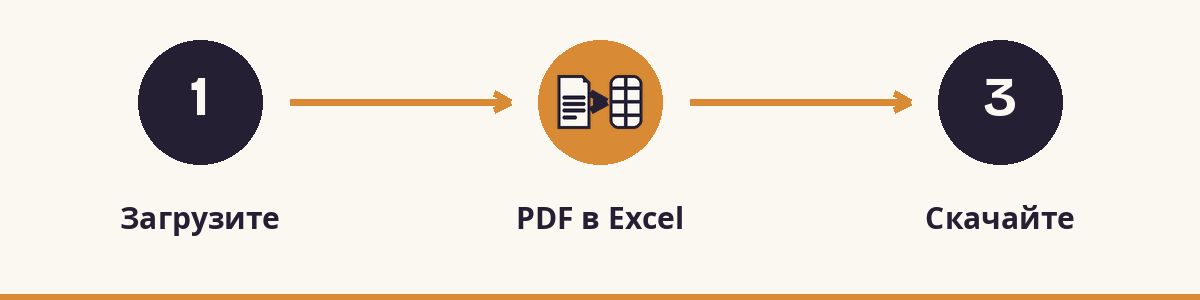
- Откройте конвертер PDF в Word и загрузите файл.
- Скачайте .docx и откройте его в Word, LibreOffice или Google Документах.
- Сверьте с PDF страницу за страницей, начиная с заголовков, списков и колонок.
Простые письма, отчёты и договоры конвертируются очень хорошо. Сложные буклеты с множеством текстовых блоков, наложенных картинок и нестандартных шрифтов потребуют правки: переносы строк могут сместиться, а шрифт, которого нет на вашем компьютере, будет заменён.
PDF в Excel
Для таблиц используйте «PDF в Excel». Инструмент подходит для счетов, банковских и карточных выписок, ведомостей, и он переносит строки и столбцы в ячейки.
- Проверьте итоги: сложите столбец и сравните с суммой в PDF.
- Даты и числа иногда попадают в таблицу как текст. Приведите формат ячеек к числовому, если формулы не считают.
- Объединённые ячейки и многострочные заголовки нередко приходится поправить вручную.
Как проверить результат
- Сравните количество страниц и абзацев в обоих файлах.
- Особенно внимательно проверьте цифры, даты и фамилии: на них ошибки обходятся дороже всего.
- Если в документе есть печати и подписи, они переносятся как изображения; при необходимости вставьте их заново.
Частые вопросы
Почему после конвертации сместился текст?
В PDF каждая строка закреплена в точных координатах, а в Word текст перетекает. Небольшие сдвиги нормальны; их легко поправить.
Можно ли конвертировать скан?
Да, но сначала сделайте файл с распознанным текстом через OCR, иначе в Word попадёт лишь картинка.
Сохранятся ли русские буквы?
Да, кириллица переносится корректно, если в исходном PDF встроен текст, а не изображение.
Файл изменится на сервере?
Исходный документ не меняется, вы получаете новый файл. Обработанные файлы автоматически удаляются через короткое время.