


PDF इसलिए बनाई जाती है कि वह हर जगह एक जैसी दिखे, और इसी वजह से उसमें बदलाव करना मुश्किल होता है। कॉन्ट्रैक्ट की कोई धारा बदलनी हो, रिपोर्ट की तालिका दोबारा इस्तेमाल करनी हो, या स्टेटमेंट से आँकड़े उठाने हों, तो PDF को Word या Excel में बदलने से घंटों की टाइपिंग बच जाती है। नतीजा हर फ़ाइल में अलग रहता है, और कारण जान लें तो सही तरीक़ा चुनना आसान हो जाता है।
पहला सवाल: आपकी PDF टेक्स्ट है या तस्वीर?
माउस से कोई वाक्य चुनकर देखें, या Ctrl+F से कोई शब्द खोजें। अगर चुना जा रहा है, तो फ़ाइल में असली टेक्स्ट है और कन्वर्ज़न सटीक होगा। अगर कुछ भी नहीं चुना जा रहा, तो पन्ने तस्वीर हैं, जैसे स्कैन या फ़ोटो से बनी PDF। ऐसी फ़ाइल को पहले OCR चाहिए, जो अक्षरों को पहचानता है। OCR वाली हमारी गाइड और PDF OCR टूल इसमें मदद करते हैं।
PDF से Word
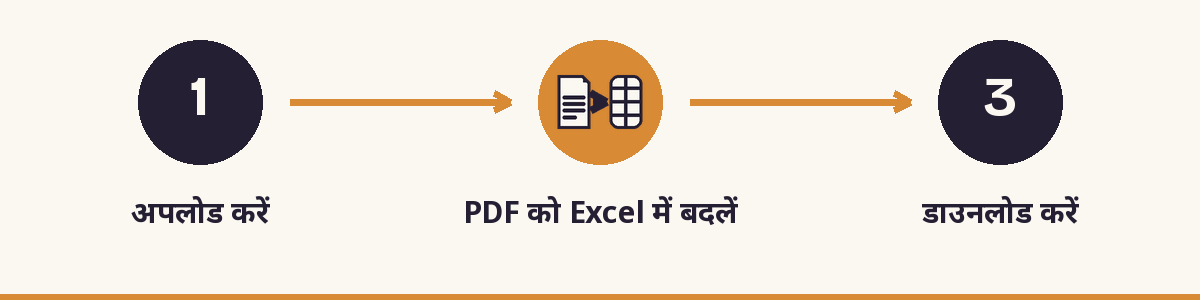
- PDF से Word कन्वर्टर खोलकर अपनी PDF अपलोड करें।
- .docx फ़ाइल डाउनलोड करके Word, LibreOffice या Google Docs में खोलें।
- PDF से मिलाकर पन्ना-दर-पन्ना जाँचें; पहले शीर्षक, सूचियाँ और कॉलम वाली जगहें देखें।
सादे पत्र, रिपोर्ट और अनुबंध बहुत अच्छे बदलते हैं। जिन ब्रोशर में कई टेक्स्ट बॉक्स, परतदार तस्वीरें या अनोखे फ़ॉन्ट हों, उनमें थोड़ी सफ़ाई करनी पड़ती है: पंक्तियाँ खिसक सकती हैं, और अगर कोई फ़ॉन्ट आपके कंप्यूटर में नहीं है तो उसकी जगह दूसरा फ़ॉन्ट आ जाता है। हिंदी के पुराने फ़ॉन्ट (जैसे Kruti Dev) वाली फ़ाइलों में यह दिक़्क़त ज़्यादा दिखती है, इसलिए अक्षर ध्यान से जाँचें।
PDF से Excel
तालिकाओं के लिए PDF से Excel टूल बना है। यह इनवॉइस, बैंक या कार्ड स्टेटमेंट और मार्कशीट जैसी चीज़ों की पंक्तियाँ और कॉलम .xlsx फ़ाइल में रख देता है। बदलने के बाद तीन बातें ज़रूर देखें:
- संख्याएँ: रकम असली संख्या हो, टेक्स्ट नहीं। अगर जोड़ नहीं मिल रहा, तो कोई सेल टेक्स्ट के रूप में सेव हुआ होगा।
- तारीख़ें: 03/04/2026 को 3 अप्रैल या 4 मार्च, दोनों तरह पढ़ा जा सकता है। मूल दस्तावेज़ से मिलान करें।
- पेज ब्रेक: कई पन्नों में फैली तालिका में बीच-बीच में हेडर की पंक्ति दोहराई जा सकती है। उन्हें हटा दें।
बिगड़े नतीजे के लिए जल्दी के उपाय
- Word में "फ़ॉर्मैटिंग मार्क दिखाएँ" चालू करें, ताकि फ़ालतू लाइन ब्रेक और टैब दिखें, फिर Find and Replace से हटाएँ।
- शीर्षकों के लिए हाथ से बोल्ड करने के बजाय Word की Heading शैलियाँ इस्तेमाल करें।
- Excel में अगर एक कॉलम में दो मान हैं तो Text to Columns से उन्हें बाँटें।
- कोई एक पन्ना बिगड़कर आए तो उसे अलग निकालें, अकेले बदलें और वापस चिपकाएँ।
दस्तावेज़ का सम्मान
कन्वर्ज़न से सामग्री का मालिकाना नहीं बदलता। सिर्फ़ वही दस्तावेज़ बदलें और दोबारा इस्तेमाल करें जिन्हें बदलने का आपको अधिकार है, और मूल PDF को संदर्भ के लिए सँभालकर रखें।
अक्सर पूछे जाने वाले सवाल
बदली हुई Word फ़ाइल PDF से अलग क्यों दिखती है?
PDF में हर पंक्ति की सटीक जगह दर्ज होती है, जबकि Word टेक्स्ट को ऊपर से नीचे बहाता है। फ़ॉन्ट और स्पेसिंग में छोटा फ़र्क सामान्य है; शीर्षक और अनुच्छेद मेल खाने चाहिए।
क्या स्कैन की हुई PDF को Word में बदल सकते हैं?
हाँ, पर उसके लिए OCR ज़रूरी है, क्योंकि स्कैन सिर्फ़ टेक्स्ट की तस्वीर होती है। पहले PDF को सर्चेबल बनाएँ या OCR वाला कन्वर्टर इस्तेमाल करें, फिर पहचाने हुए टेक्स्ट को ध्यान से जाँचें।
क्या Excel फ़ाइल में मेरे फ़ॉर्मूले बने रहेंगे?
नहीं। PDF में सिर्फ़ छपे हुए मान होते हैं। आपको संख्याएँ और टेक्स्ट मिलते हैं, और फ़ॉर्मूले आप Excel में दोबारा लगाते हैं।
क्या फ़ाइल के साइज़ की कोई सीमा है?
हर टूल के पेज पर उसकी मौजूदा सीमा लिखी होती है। बहुत बड़ी फ़ाइल को पहले स्प्लिट करें और हिस्सों को अलग-अलग बदलें।