


PDF ప్రతిచోటా ఒకేలా కనిపించేలా రూపొందించబడింది, అందుకే సవరించడం కష్టం. ఒప్పందంలో ఒక నిబంధన మార్చాలన్నా, నివేదికలోని పట్టికను మళ్లీ వాడాలన్నా, లేదా స్టేట్మెంట్ నుంచి అంకెలు కాపీ చేయాలన్నా, Word లేదా Excelగా మార్చడం గంటల టైపింగ్ను ఆదా చేస్తుంది. ఫలితాలు మారుతూ ఉంటాయి; కారణాలు తెలిస్తే సరైన పద్ధతి ఎంచుకోవచ్చు.
మొదటి ప్రశ్న: మీ PDF టెక్స్ట్ లేదా చిత్రమా?
మౌస్తో ఒక వాక్యాన్ని ఎంచుకోవడానికి ప్రయత్నించండి, లేదా Ctrl+Fతో ఒక పదం వెతకండి. సాధ్యమైతే ఫైల్లో నిజమైన టెక్స్ట్ ఉంది; మార్పిడి ఖచ్చితంగా ఉంటుంది. ఏదీ ఎంచుకోలేకపోతే పేజీలు చిత్రాలు, ఉదాహరణకు స్కాన్ లేదా PDFగా సేవ్ చేసిన ఫోటో. అలాంటి ఫైల్కు ముందుగా అక్షరాలను గుర్తించే OCR కావాలి: PDF OCR సాధనం.
PDFను Wordగా
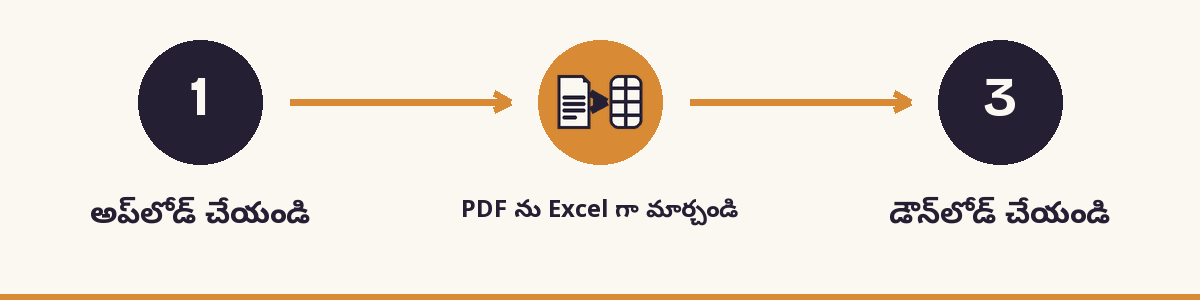
- PDFను Wordగా మార్చే సాధనం తెరిచి ఫైల్ను అప్లోడ్ చేయండి.
- .docx ఫైల్ను డౌన్లోడ్ చేసి Word, LibreOffice లేదా Google Docsలో తెరవండి.
- PDFతో పేజీ పేజీగా పోల్చండి; శీర్షికలు, జాబితాలు, నిలువు వరుసల నుంచి మొదలుపెట్టండి.
సాధారణ లేఖలు, నివేదికలు, ఒప్పందాలు చాలా బాగా మారతాయి. అనేక టెక్స్ట్ బాక్స్లు, పొరలుగా ఉన్న చిత్రాలు, అసాధారణ ఫాంట్లు ఉన్న సంక్లిష్ట బ్రోషర్లకు మరింత సర్దుబాటు అవసరం: పంక్తి విరామాలు మారవచ్చు; మీ కంప్యూటర్లో లేని ఫాంట్ వేరొకదానితో భర్తీ అవుతుంది.
PDFను Excelగా
పట్టికల కోసం PDFను Excelగా సాధనం వాడండి. ఇన్వాయిస్లు, బ్యాంక్ స్టేట్మెంట్లు, మార్కుల పట్టికలకు సరిపోతుంది; అడ్డు వరుసలు, నిలువు వరుసలను గడుల్లోకి మారుస్తుంది.
- మొత్తాలు తనిఖీ చేయండి: ఒక నిలువు వరుసను కూడి PDFలోని మొత్తంతో పోల్చండి.
- తేదీలు, అంకెలు కొన్నిసార్లు టెక్స్ట్గా వస్తాయి. సూత్రాలు లెక్కించకపోతే గడి ఫార్మాట్ను సంఖ్యగా మార్చండి.
- విలీనం చేసిన గడులు, బహుళ-పంక్తుల శీర్షికలు చేతితో సరిచేయాల్సి రావచ్చు.
ఫలితాన్ని ఎలా తనిఖీ చేయాలి
- రెండు ఫైళ్లలో పేజీలు, పేరాల సంఖ్యను పోల్చండి.
- అంకెలు, తేదీలు, పేర్లను అత్యంత జాగ్రత్తగా చూడండి; వీటిలో తప్పులు ఎక్కువ నష్టం కలిగిస్తాయి.
- ముద్రలు, సంతకాలు చిత్రాలుగా వస్తాయి; అవసరమైతే మళ్లీ చేర్చండి.
తరచుగా అడిగే ప్రశ్నలు
మార్చిన తర్వాత టెక్స్ట్ ఎందుకు కదిలింది?
PDFలో ప్రతి పంక్తి ఖచ్చితమైన స్థానంలో స్థిరంగా ఉంటుంది, Wordలో టెక్స్ట్ పేజీకి అనుగుణంగా ప్రవహిస్తుంది. చిన్న కదలికలు సహజం; సులభంగా సరిచేయవచ్చు.
స్కాన్ చేసిన పత్రాన్ని మార్చవచ్చా?
అవును, కానీ ముందుగా OCRతో టెక్స్ట్ను గుర్తించండి; లేకపోతే Wordలో కేవలం చిత్రమే వస్తుంది.
తెలుగు అక్షరాలు సరిగ్గా ఉంటాయా?
అసలు PDFలో చిత్రం కాకుండా నిజమైన టెక్స్ట్ ఉంటే తెలుగు బాగా మారుతుంది. మార్చిన తర్వాత ఒత్తులు, గుణింతాలను తనిఖీ చేయండి.
అసలు ఫైల్ మారుతుందా?
లేదు, కొత్త ఫైల్ వస్తుంది. ప్రాసెస్ చేసిన ఫైళ్లు కొద్ది సమయం తర్వాత ఆటోమేటిక్గా తొలగించబడతాయి.